日常使用最佳 3D 扫描 App:通过引导式扫描轻松创建 3D 模型
了解 3D 扫描 App 能做什么、3DGS 与摄影测量的区别,以及为什么 Aholo 3D 能提供更完整、更真实的 3D 扫描体验。
快速结论:最适合大多数人的 3D 扫描 App
如果你正在寻找一款真正好用的 3D 扫描 App——没有导出付费墙,也不用面对复杂难懂的界面,那么 Aholo 3D 是非常值得推荐的选择。
原因很简单:
-
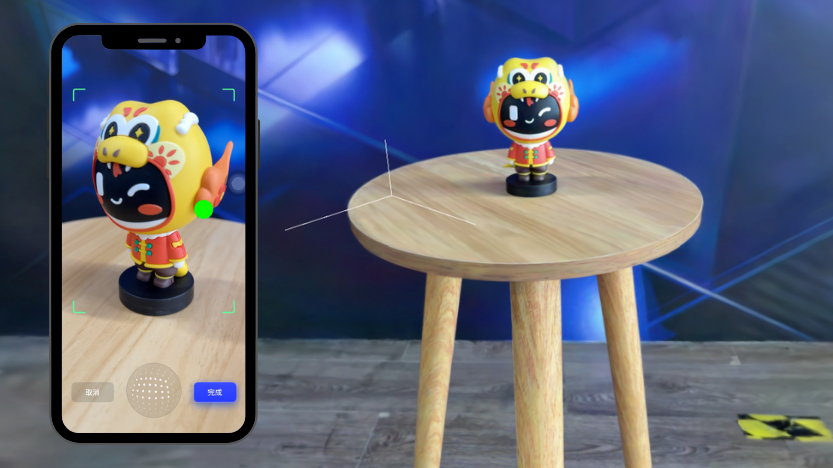
引导式拍摄:内置扫描引导,帮助你正确拍摄物体或空间。扫描物体时,会通过可视化球体实时显示你已经覆盖的区域;扫描空间时,则会提供清晰的拍摄路线指导。
-
跨平台工作流:用手机完成扫描后,可以无缝切换到电脑端进行编辑、测量、裁剪,并导出 PLY 或 SPZ 格式文件,数据会自动同步。
-
一体化平台:不需要在多个软件之间来回切换。在一个工作流中即可完成扫描、编辑、测量、标注,以及漫游视频生成。
-
免费可用:很多 App 会在最后导出时弹出订阅付费提示,而 Aholo 3D 则允许你在免费版本中完整完成整个流程。
大多数 3D 扫描 App 只做到“拍摄”。而 Aholo 3D 从拍摄引导、后期编辑到最终导出,提供了完整链路。这也是“玩具”和“工具”之间最大的区别。
3D 扫描 App 可以用来做什么?
在开始对比不同产品之前,先聊聊 3D 扫描 App 实际能做什么。
因为如果你从未接触过,你可能会惊讶于它到底有多实用——它不只是工程师或设计师的工具,也完全可以融入日常生活。
用 3D 保存旅行与生活记忆
旅行时,大家都会拍照。
但 3D 扫描能记录照片无法保存的东西:一个空间真正的“存在感”。
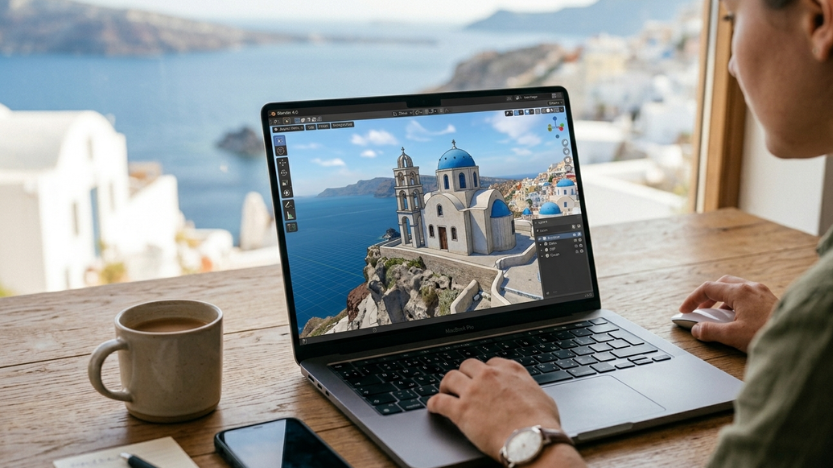
举个例子,有位用户曾和我们分享过他的经历。上个月,他在意大利乡村扫描了一座小教堂。拍摄时,他举着手机绕来绕去,甚至觉得自己有点奇怪。但当他后来在电脑上打开这个 3D 模型时,他仿佛重新“走进”了那个空间。
阳光落在石墙上的感觉、中殿的比例关系、祭坛位于角落的方式……这些不再只是“看照片”,而是能够重新沉浸其中的记忆。
而你并不需要专业设备。
一部手机,加上一款免费的 App,就足够保存一段值得留存的回忆。
记录空间与建筑
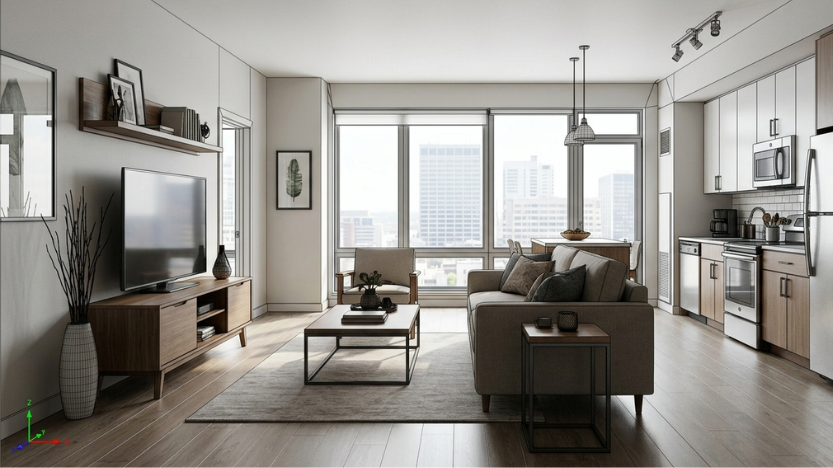
如果你正在装修、布置房间,或者只是想记录某个空间改造前的样子,3D 扫描会非常有用。
我们接触过不少用户,会在搬家前扫描整个公寓。这样在规划新家时,依然能查看原来的布局与尺寸。
建筑师会在改造前扫描现场环境;房产中介则会制作比静态照片更真实的空间漫游展示。
重点并不在于“绝对精准”,而是你能真正使用这些记录。
为创意项目创建 3D 素材
游戏开发者、电影制作人、数字艺术家,都会把 3D 扫描作为素材来源。
相比从零开始建模,他们更倾向于先扫描真实物体,再导入 Blender 或 Unreal Engine 中进行优化。
即使你不是专业人士,你也可能希望:
- 给自己的汽车做一个 3D 模型
- 扫描自己的吉他
- 保存亲手制作的雕塑
然后将它们导入游戏引擎,或分享给朋友。
3D 扫描 App 让普通用户无需学习 CAD,也能轻松进入 3D 创作。
将物体数字化用于线上展示
越来越多的电商开始使用 3D 模型,而不是单纯的产品照片。
用户可以自由旋转、缩放,从各个角度查看商品。这不仅更真实,也能降低退货率。
如果你售卖手工艺品、古董,或任何“真实质感”很重要的产品,3D 扫描会成为你的竞争优势。
你不需要摄影棚。
只需要手机和合适的 App,就能获得接近专业级的展示效果。
3D 扫描 App 的工作原理:快速了解
并不是所有 3D 扫描 App 都采用同一种技术。
理解它们之间的差异,可以帮助你选择更适合自己的方案,也更容易预期最终效果。
摄影测量、LiDAR 与 3DGS 的区别
简单来说:
| 技术 | 原理 | 适合场景 | 局限 |
|---|---|---|---|
| 摄影测量(Photogrammetry) | 通过大量重叠照片推算相机位置与几何结构,重建 3D 模型 | 物体、细节表面、文物等 | 需要大量照片与充分覆盖;对反光或透明材质效果较差 |
| LiDAR | 通过激光测距生成点云 | 大空间、房间、建筑环境 | 需要支持 LiDAR 的硬件;小物体细节有限 |
| 3D Gaussian Splatting(3DGS) | 基于多视角图像学习优化后的 3D Gaussian 表达,实现高质量实时渲染 | 实时、高拟真物体与空间渲染 | 技术较新;格式与工作流尚未完全标准化;不适合精确几何编辑 |
目前市面上的大多数 App 主要使用摄影测量或 LiDAR。
而像 Polycam 和 Aholo 3D 这样的产品,则已经开始支持 3DGS。
为什么 3DGS 的效果更真实?
传统摄影测量通常会生成 Mesh(网格模型)——本质上是由大量三角面片组成的表面。
它当然能工作,但问题是:
当你放大查看时,细节往往会显得模糊、扁平,真实感不足。
3DGS 的思路完全不同。
它不是生成网格,而是构建成千上万个微小的“Gaussian Splats(高斯点)”。
每一个点都包含:
- 颜色
- 透明度
- 位置信息
当它们被一起渲染时,最终效果会接近真实照片。
当然,代价是:
3DGS 文件不像 OBJ 或 STL 那样通用。
但如果你的目标是:
- 更真实的产品展示
- 更沉浸的空间漫游
- 更高质量的视觉效果
那么 3DGS 往往能以更低成本获得更好的结果。
Aholo 3D 正是基于 3DGS 技术构建,因此它的扫描结果通常会比传统摄影测量方案更“鲜活”。
为什么 Aholo 3D 是更好的选择?
之所以特别推荐 Aholo 3D,主要是因为它在几个非常实际的体验上做得更好。
而不是停留在营销层面。
智能拍摄引导:物体模式与空间模式
很多人在选择 3D 扫描 App 时,会忽略“拍摄引导”这一点。
但事实上,3D 扫描最难的部分并不是算法。
而是:你到底该怎么移动,才能完整覆盖目标。
Aholo 3D 通过内置引导解决了这个问题:
-
物体模式:屏幕底部会出现一个球体。当你绕着物体移动时,被覆盖的区域会逐渐点亮。如果某个角度遗漏了,对应区域会保持暗色,直到你补拍完成。
-
空间模式:扫描房间时,App 会提供清晰的视觉化引导,帮助你按照正确路线移动,确保空间细节被完整记录。
这不仅对新手有帮助。
即使你已经有扫描经验,可视化反馈依然能显著减少失败率。
你不再需要不断担心:
“我是不是漏拍了?”
跨平台工作流:手机扫描,电脑编辑
手机非常适合拍摄。
但在手机上进行精细编辑,其实体验很糟糕:
- 双指缩放
- 手指测量距离
- 在小屏幕上观察细节
都很不方便。
Aholo 3D 将两件事分开处理:
- 在手机上扫描
- 在电脑上编辑
同步会自动完成。
你只需要在电脑浏览器中打开 Aholo 3D,扫描结果就已经在那里了。
之后你可以:
- 裁剪点云
- 测量尺寸
- 添加标注
- 生成漫游视频
这不只是“方便”。
而是一种更合理的工作方式:
现场采集,电脑精修。
一个平台内完成全部编辑
很多 3D 扫描 App 在“扫描完成”后就结束了。
如果你想裁剪模型、测量尺寸、添加说明,往往还得切换到别的软件。
而 Aholo 3D 内置了完整编辑工具:
- 裁剪(Crop):去除多余背景、杂乱区域或不需要的墙面
- 测量(Measure):直接获取真实尺寸,适用于建筑、室内设计等场景
- 标注(Annotate):添加文字标签与标记,方便协作与记录
- 漫游视频(Walkthrough Video):自动生成流畅的飞行漫游动画,适合演示与社交媒体分享
整个流程始终在同一个平台内完成。
免费使用,无导出付费墙
很多 App 都有同样的问题:
你花了半小时认真扫描,模型也成功生成了。
结果点击“导出”时:
“升级 Pro 才能下载。”
这并不是真正的免费。
更像是 Demo。
而 Aholo 3D 的免费版本,足够大多数用户完成:
- 扫描
- 编辑
- 导出
整个流程。
如果你是重度使用者,未来当然可能遇到额度限制。
但对于日常用户来说,免费版本已经足够。
你真的能完整做完一个项目。
如何使用 Aholo 3D 创建 3D 模型(完整流程)
准备自己试试看了吗?
下面是完整的操作流程——从打开 App 到导出最终模型。
第一步:选择“物体模式”或“空间模式”
打开 Aholo 3D 后,你会看到两个选项:
- 物体:适用于雕塑、家具、产品等可绕行拍摄的对象
- 空间:适用于房间、走廊、室外环境等需要“进入其中”拍摄的场景
根据你的目标选择即可。
App 会自动调整对应的拍摄引导。
第二步:跟随拍摄引导
开始扫描后,拍摄引导会出现在界面中。
按照提示移动即可:
- 物体模式:围绕物体缓慢移动,并持续将镜头对准目标
- 空间模式:沿房间边缘横向移动,分别从上、中、下三个高度环绕拍摄
不要着急。
稳定移动即可。
第三步:等待自动重建
拍摄完成后,提交扫描数据。
Aholo 3D 会基于 3DGS 自动完成重建。
通常需要几分钟,具体取决于场景复杂度。
你不需要手动调参数。
甚至可以直接关闭 App。
处理完成后,模型会自动出现在你的项目库中。
第四步:切换到电脑端编辑
接下来,打开电脑浏览器中的 Aholo 3D。
扫描结果会自动同步。
在大屏幕上,你可以更方便地:
- 裁剪模型
- 测量距离
- 添加标注
- 生成漫游视频
调整到满意为止。
第五步:导出或分享模型
完成后,你有两种方式:
- 导出:下载 PLY 或 SPZ 文件,可导入其他 3D 软件(如 Blender)
- 分享:复制链接,直接分享给别人,对方无需安装 App 即可在浏览器查看
你也可以导出漫游视频,直接用于社交媒体发布。
整个流程通常只需要 15–20 分钟。
提升 3D 扫描效果的小技巧
拍摄引导可以帮助你获得正确角度。
但最终质量,也取决于你的拍摄方式。
以下是一些实用建议。
光线比你想象中更重要
3D 扫描需要“看清细节”。
光线太差会导致阴影和噪点,影响重建。
建议:
- 尽量使用自然光
- 阴天或柔和日光最佳
- 室内尽量打开所有灯光
- 避免强烈顶光阴影
- 不要只用手机闪光灯在夜晚拍摄
保持稳定移动
最常见的问题,就是移动过快。
建议:
- 用正常步行速度移动
- 保持镜头始终朝向目标
- 不要剧烈甩动手机
- 与目标保持稳定距离
避免反光与透明材质
玻璃、镜子、金属、透明塑料等材质,对扫描来说非常困难。
因为它们缺少稳定纹理。
可以尝试:
- 用布或胶带遮挡玻璃部分
- 避开镜面角度
- 尽量不要扫描透明物体
提前整理环境
背景杂物会增加后期工作量。
比如:
你扫描桌上的雕塑时,模型可能会连咖啡杯、电线一起记录进去。
建议:
- 尽量使用干净背景
- 清理周围杂物
- 纯色背景更容易后期裁剪
提交前检查覆盖范围
在点击提交前,快速确认:
- 顶部和底部是否拍到?
- 是否存在明显遗漏?
- 球体是否还有未点亮区域?
如果不确定,宁可多拍一点。
补拍几分钟,总比重扫一次更省时间。
FAQ
手机真的可以当 3D 扫描仪吗?
可以。
大多数现代智能手机都能进行 3D 扫描。
方式包括:
- 摄影测量(普通相机)
- LiDAR(如果设备支持,例如 iPhone Pro 系列)
你并不需要昂贵硬件。
像 Aholo 3D 或 Scaniverse 这样的免费 App,就足够开始体验。
当然,它无法替代几万美元的专业扫描仪。
但对于:
- 记录房间
- 创建项目素材
- 保存数字纪念品
已经完全够用。
摄影测量与 3DGS 有什么区别?
摄影测量会通过大量照片生成 Mesh 网格。
它更偏向几何结构。
但复杂纹理往往容易模糊。
而 3DGS 会通过大量 Gaussian 点来表达场景。
每个点都包含:
- 颜色
- 透明度
- 形状信息
因此最终渲染效果会更接近真实照片。
简单来说:
- 摄影测量更适合几何精度
- 3DGS 更适合视觉真实感
Aholo 3D 采用的正是 3DGS 技术。
可以在不同设备上编辑和导出模型吗?
可以,但需要支持跨平台同步的 App。
Aholo 3D 支持手机与浏览器同步:
- 手机负责采集
- 电脑负责编辑与导出
这样你可以获得更完整的桌面工作体验。
开始创建你的第一个 3D 模型吧
现在你已经了解了:
- 3D 扫描 App 能做什么
- 它们的工作原理
- 为什么 Aholo 3D 提供了更完整的工作流
接下来,最好的方式就是亲自试试看。
随便挑一个身边的东西:
- 咖啡杯
- 家具
- 房间一角
下载 Aholo 3D,跟随拍摄引导完成一次扫描。
整个过程大约只需要 15 分钟。
最终,你会得到一个可以分享的 3D 模型。
无需经验。
无需昂贵设备。
只需要一部手机。
准备好开始了吗?今天就试用这款 Aholo 3D 应用!